emby多端播放
Windows播放
emby for windows破解
点击下载软件包
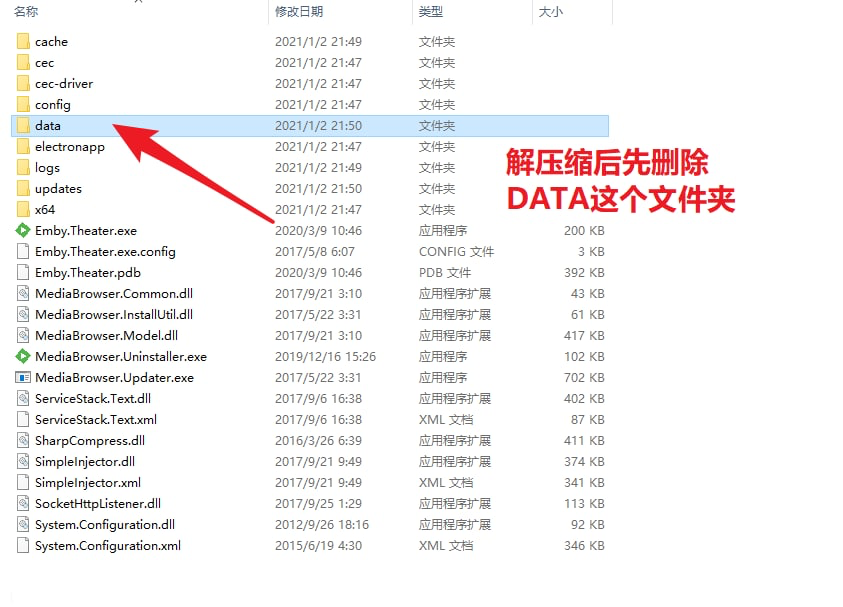
①解压删除 data 文件夹
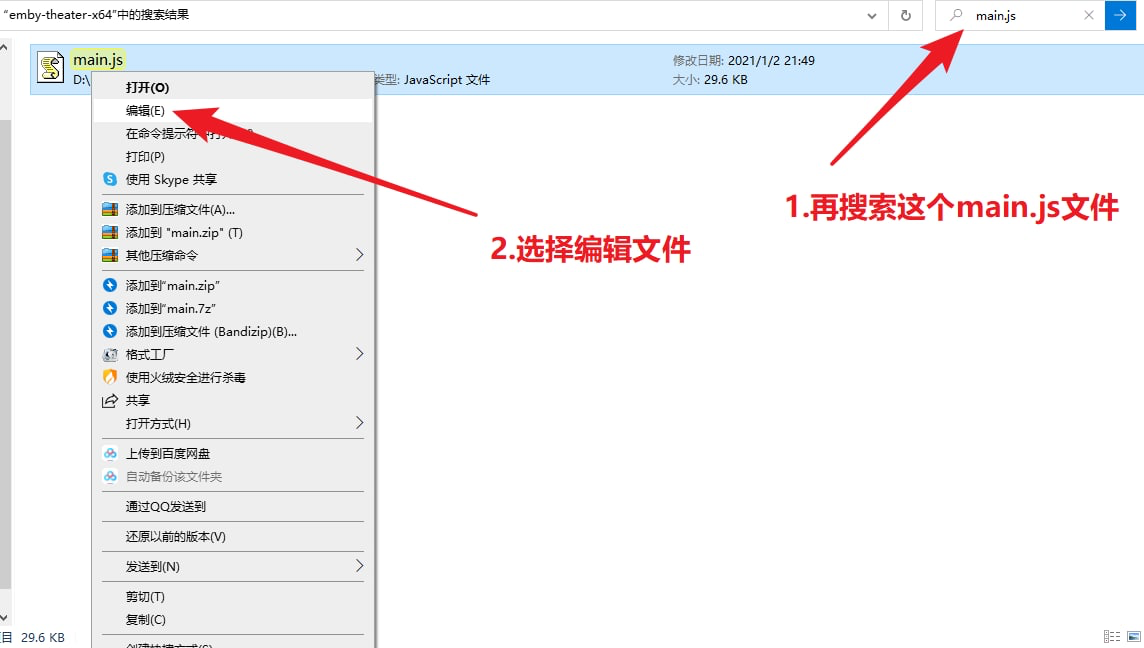
②搜索找到 main.js 文件并打开
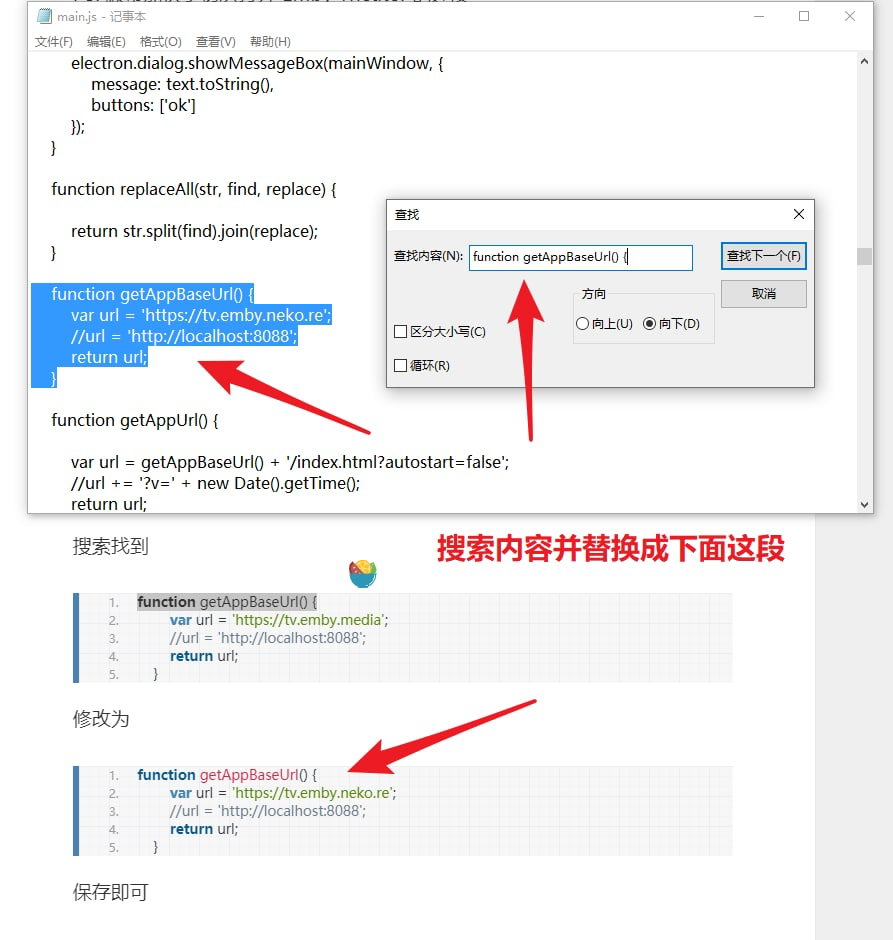
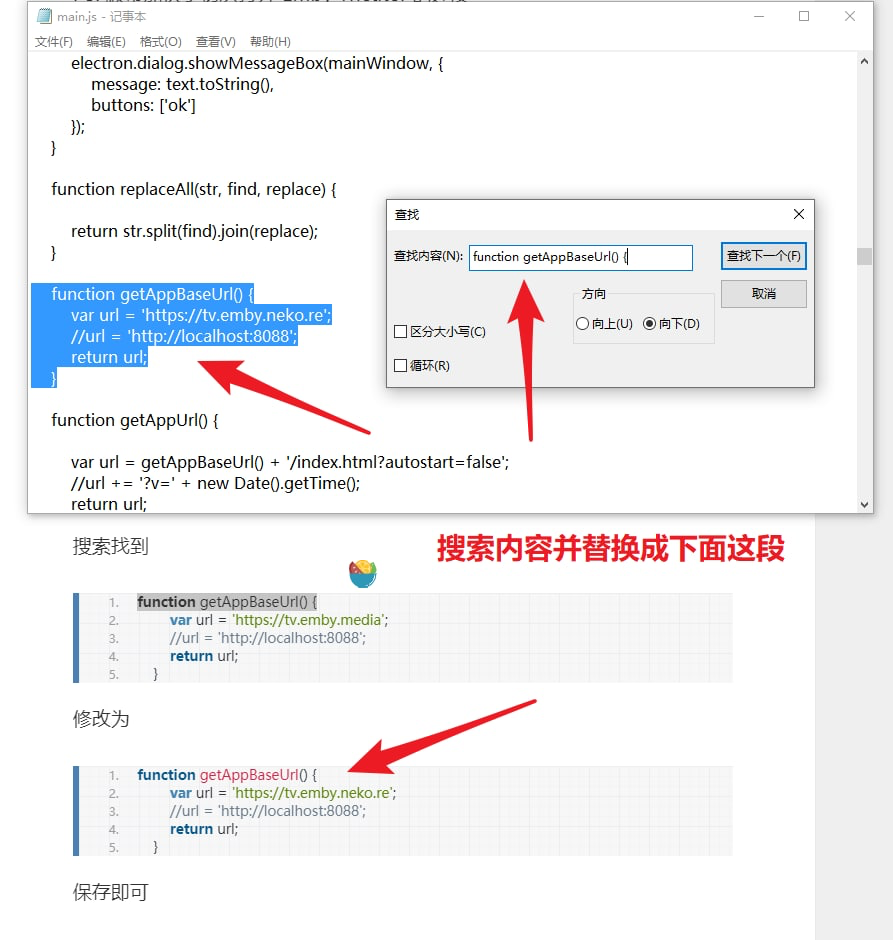
( 上图中的地址 https://tv.emby.neko.re 已失效,需改为 https://happyemby.911997.xyz )
③搜索找到
1 | function getAppBaseUrl() { |
替换为
1 | function getAppBaseUrl() { |
破解方法来源: https://yuanfangblog.xyz/technology/159.html
Kodi播放
本文篇幅过长,Kodi for windows教程后补😝,此处仅提供一个思路,急用可自行搜索教程。
Kodi使用教程已更新:强大的本地媒体库管理软件Kodi使用教程
PS:Kodi for windows非常占用系统资源
Terminus Player
Terminus Player 介绍
Terminus Player是终点站基于 Jellyfin-media-player 项目 修改的一款播放器,主要特点是:
对原项目不支持Emby进行了修改,使得绝大部分功能能够正常使用;
界面更加美观;
安装、使用轻盈方便,两键(双击)安装,即可使用。
这是一个修改版的软件,如果报木马,提示有害软件,自行验证是否可安装。设备爆炸不负责任。 仅支持在Windows 10及以上系统安装使用,低于该版本的安装时会出现运行库错误。
软件安装
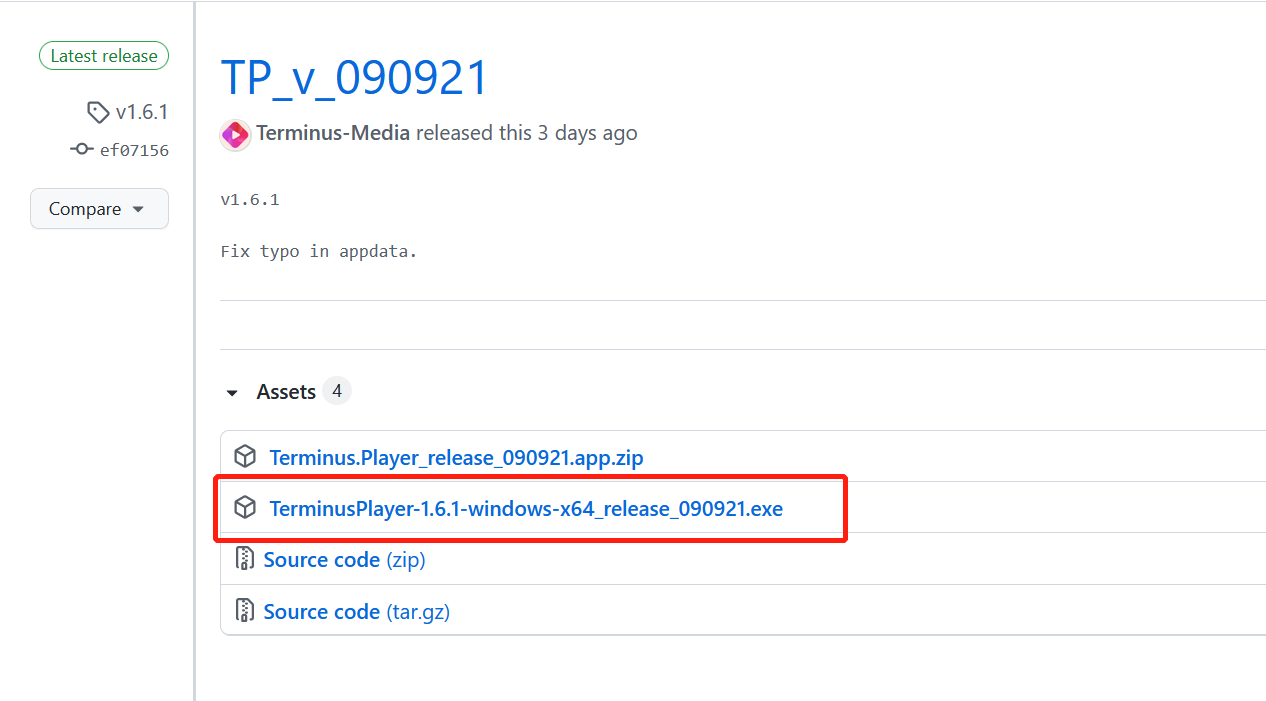
从Terminus播放器的 github release 页面 下载安装包,如下图所示。认准后缀为 .exe 的文件,点击下载。
安装前建议关闭所有杀毒软件、防火墙,这是在原版基础上修改过的软件,会被误报木马,如心存任何疑虑,请果断退出安装。
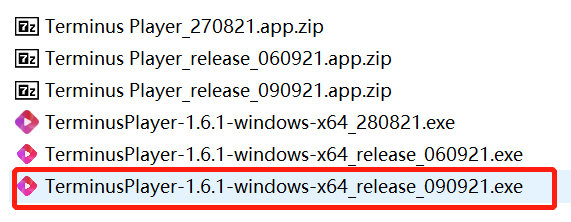
在下载位置找到安装包,双击运行
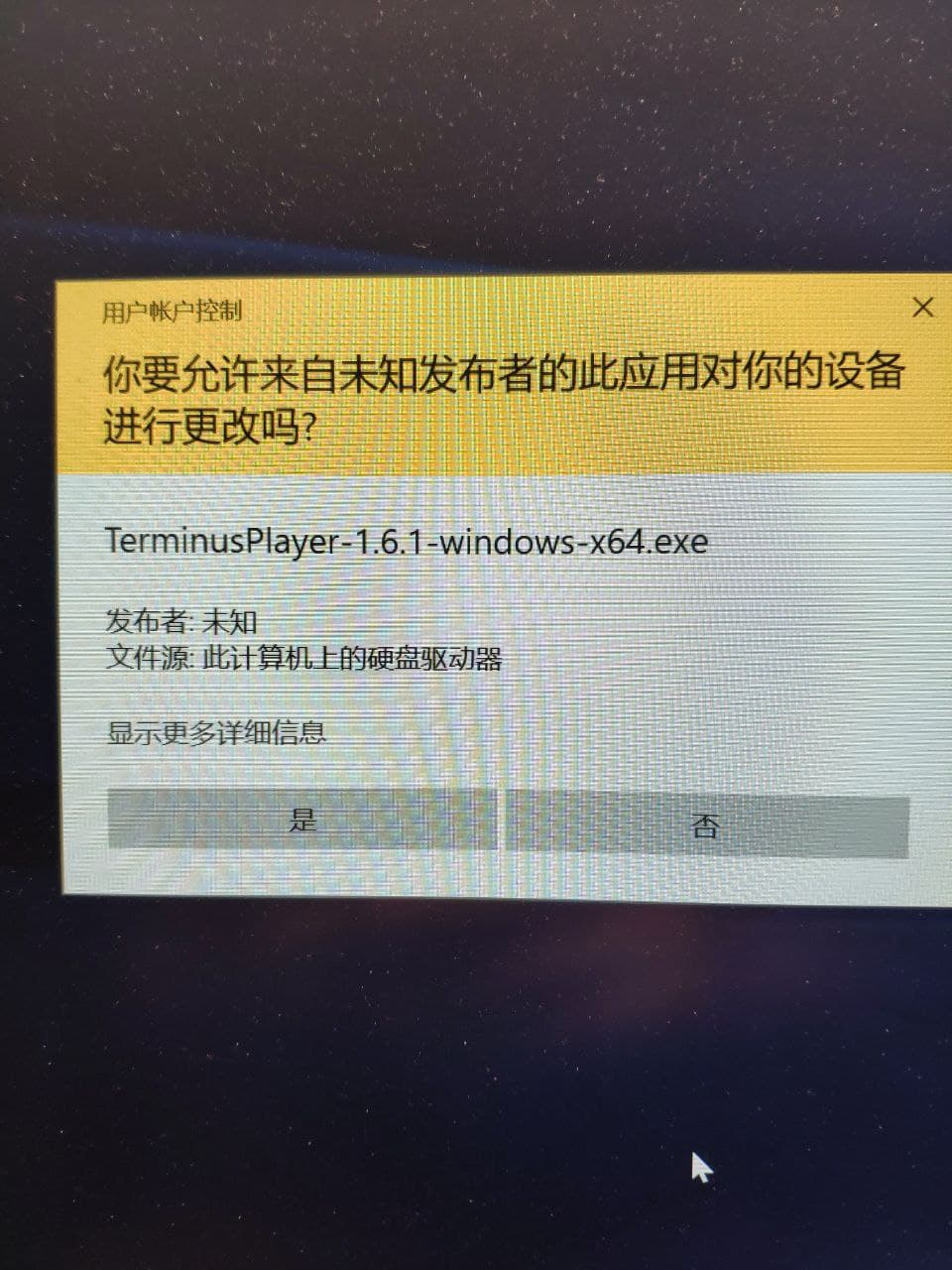
弹出警告按确认
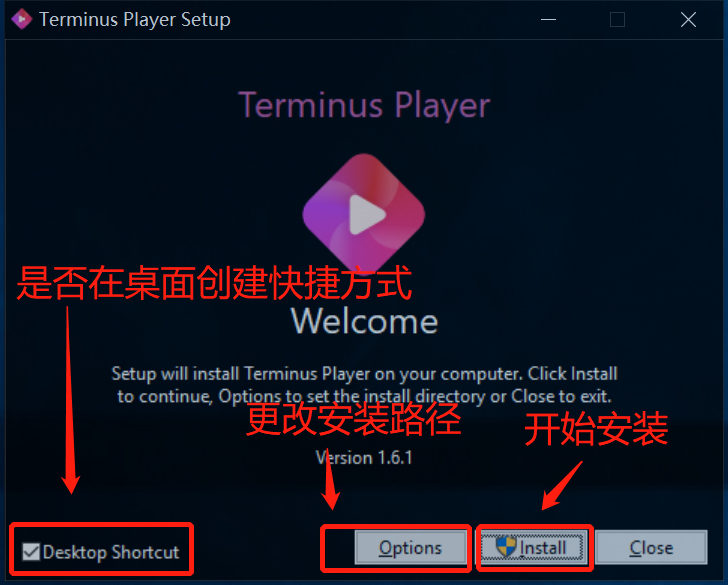
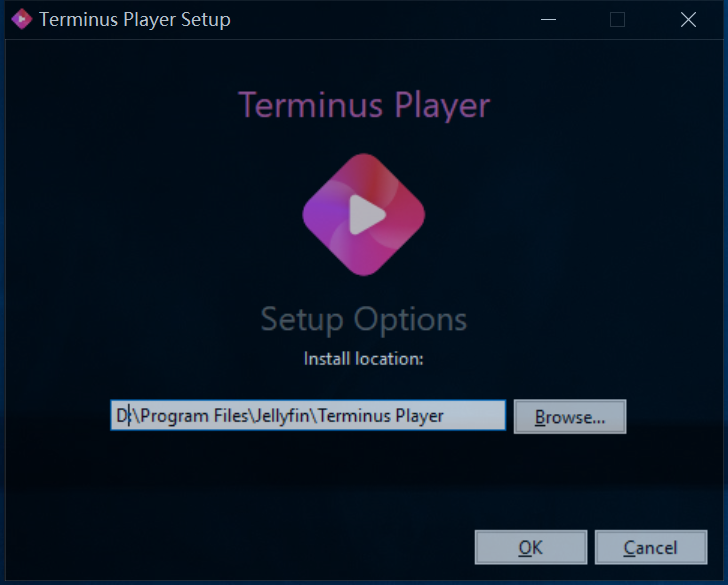
安装界面,根据需要修改相关选项和路径
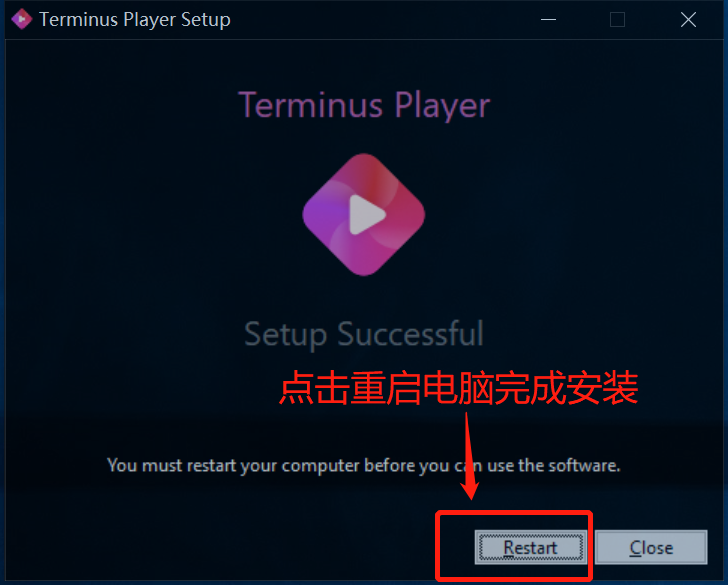
安装完毕后,重启电脑完成安装
软件使用
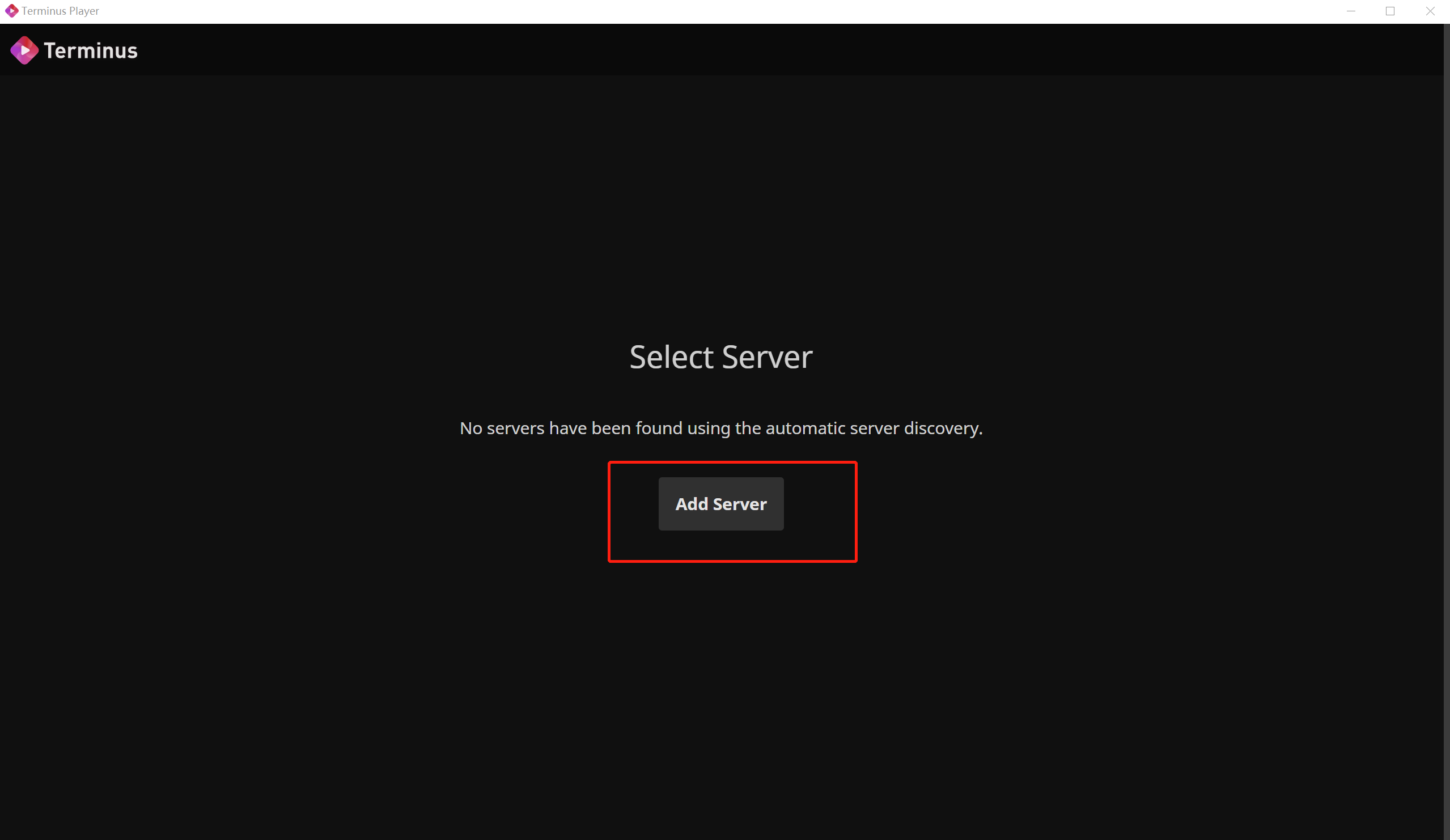
打开 Terminus Player,点击 Add Server 按钮,进行服务器的添加。
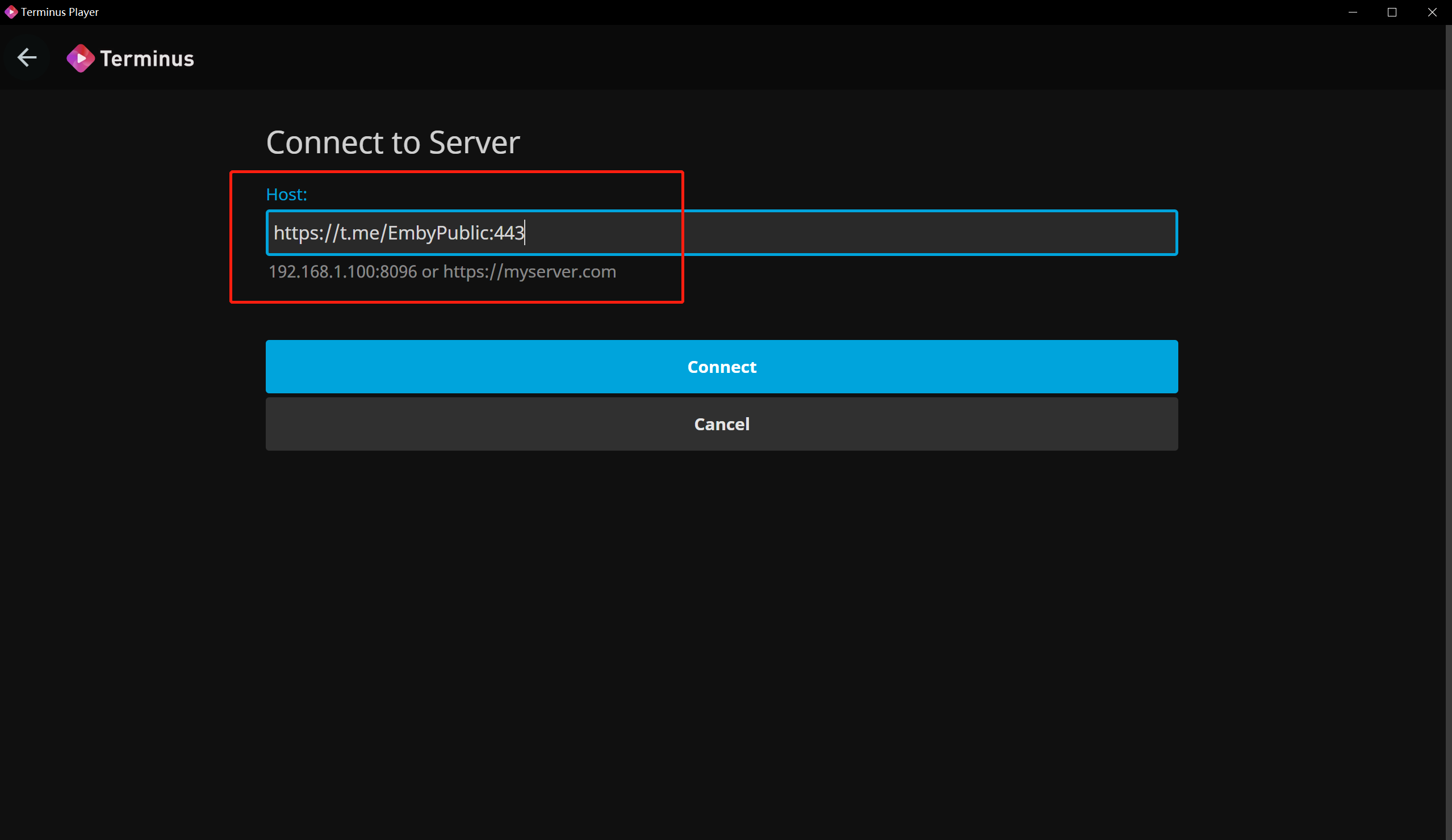
输入所需要连接的服务器地址及端口号
输入账户及密码
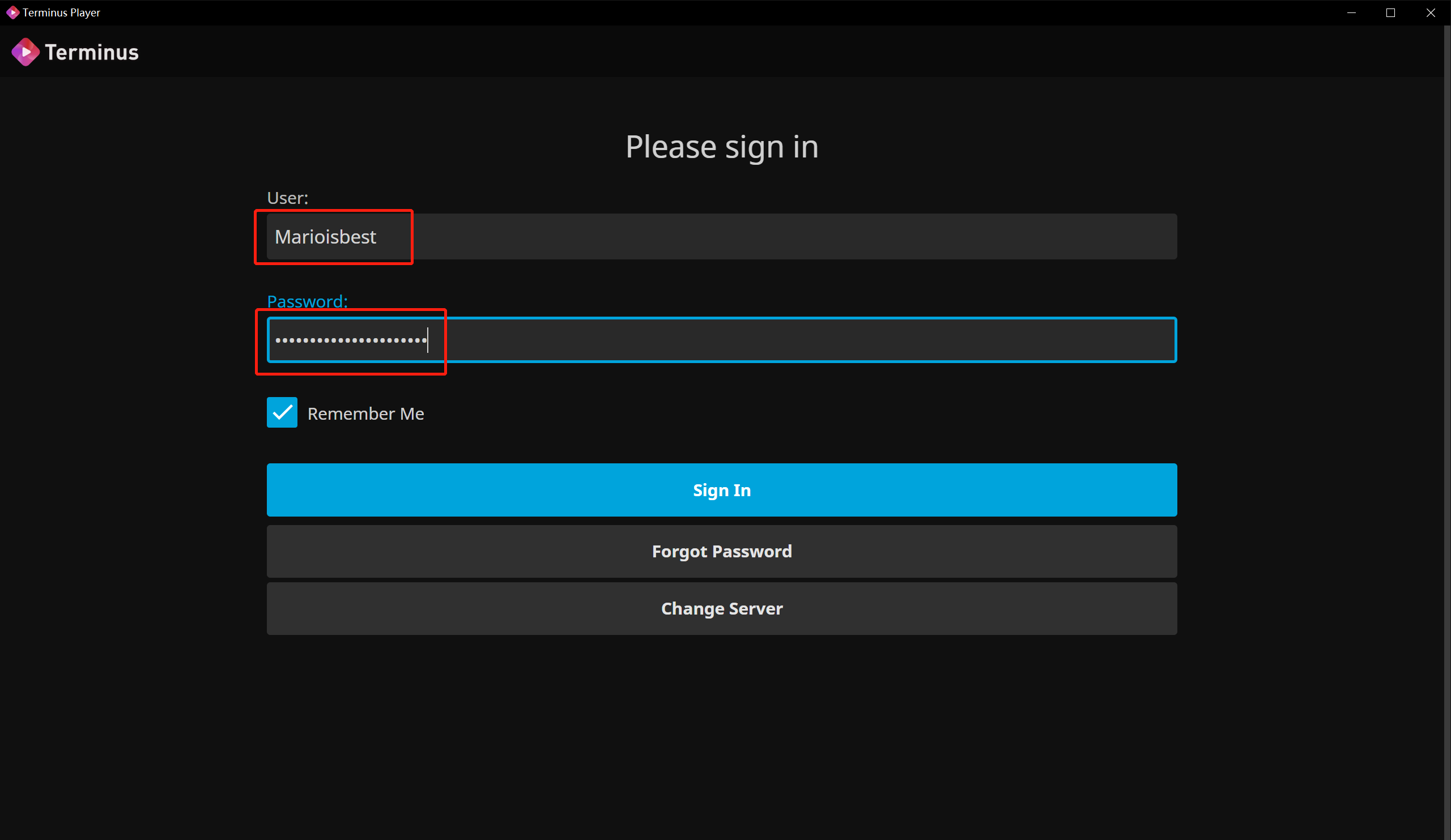
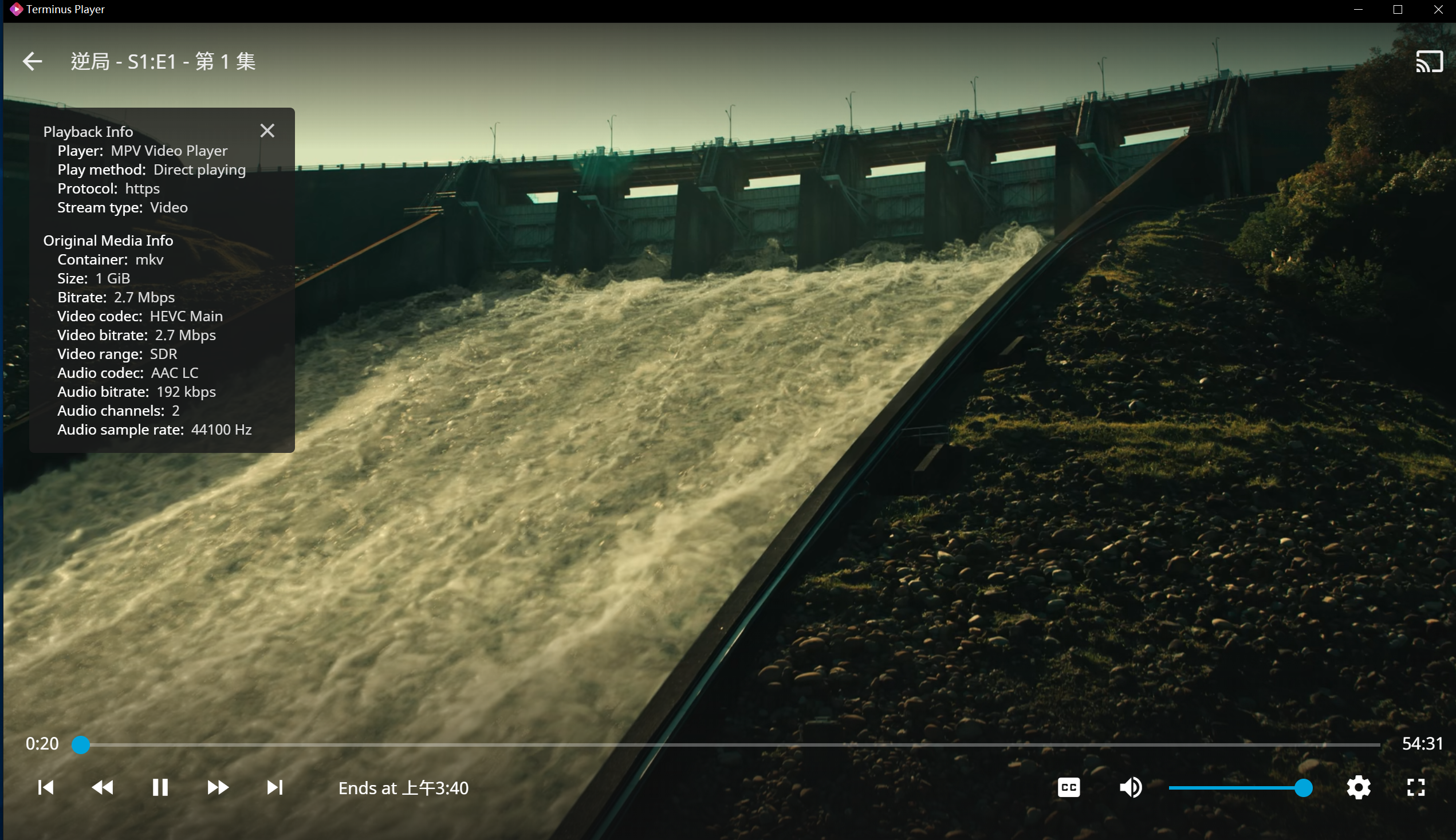
连接后即可开始享受终点站影音之旅
修改语言
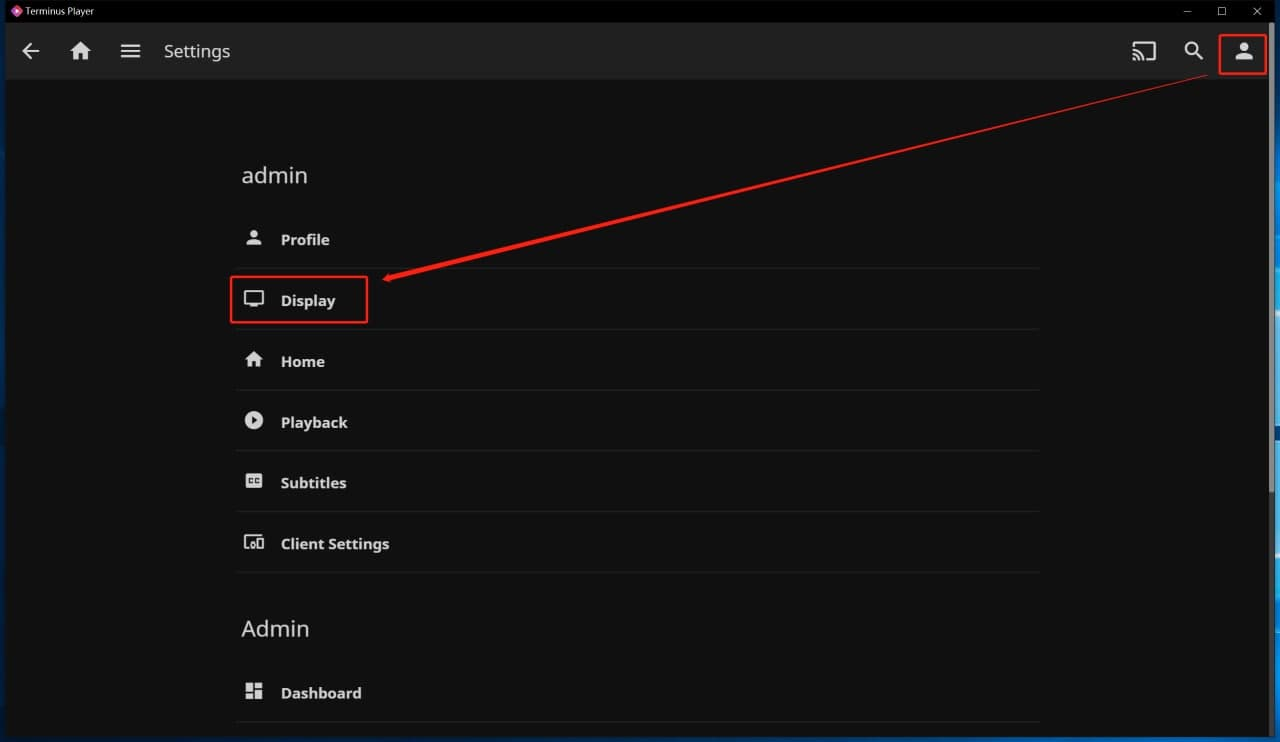
进入服务器后,点击右上角小人图标,选择 Display 项,单击进入。
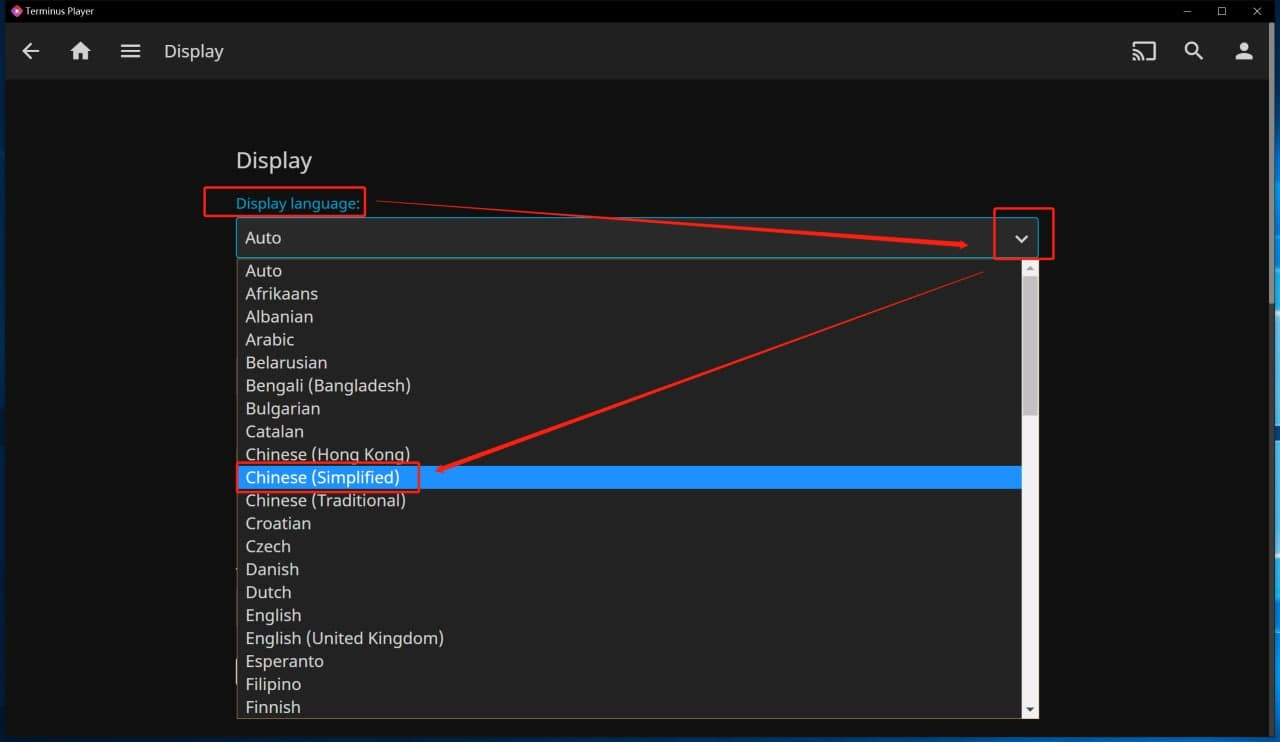
单击 Display Language 下方单选框,选择需要修改的语言。简体中文为 Chinese(Simplified)。
然后页面向下滑到底,点击底部 Save 按钮保存设置。左下角出现 Settings saved 字样即表示保存成功。此时关闭 App 重启,即可变为简体中文界面。
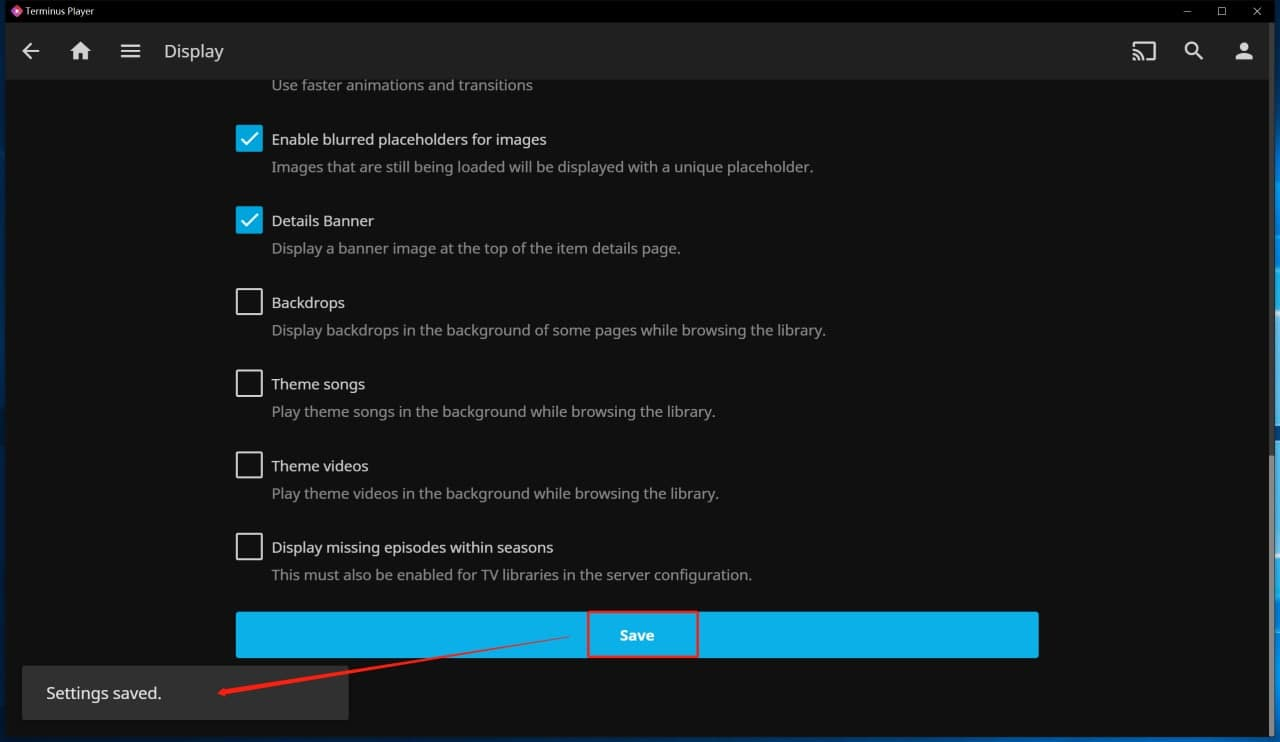
重启 Terminus Player 软件后,方可生效
当你修改为简体中文界面之后,相信你已经可以自行玩转这个 App 了,其余设置与 Emby 官方客户端基本相同。